Клиенты
Раздел показывает всех клиентов вашей АЗС из Servio: организации и частных лиц, которые заправляются по картам и договорам. Здесь же у клиента можно завести код подписки — личную ссылку на бота в Telegram и MAX, по которой он подключает уведомления, — и увидеть, на что он уже подписан. Список выгружается в файл для маркетинговых рассылок и персональных уведомлений.
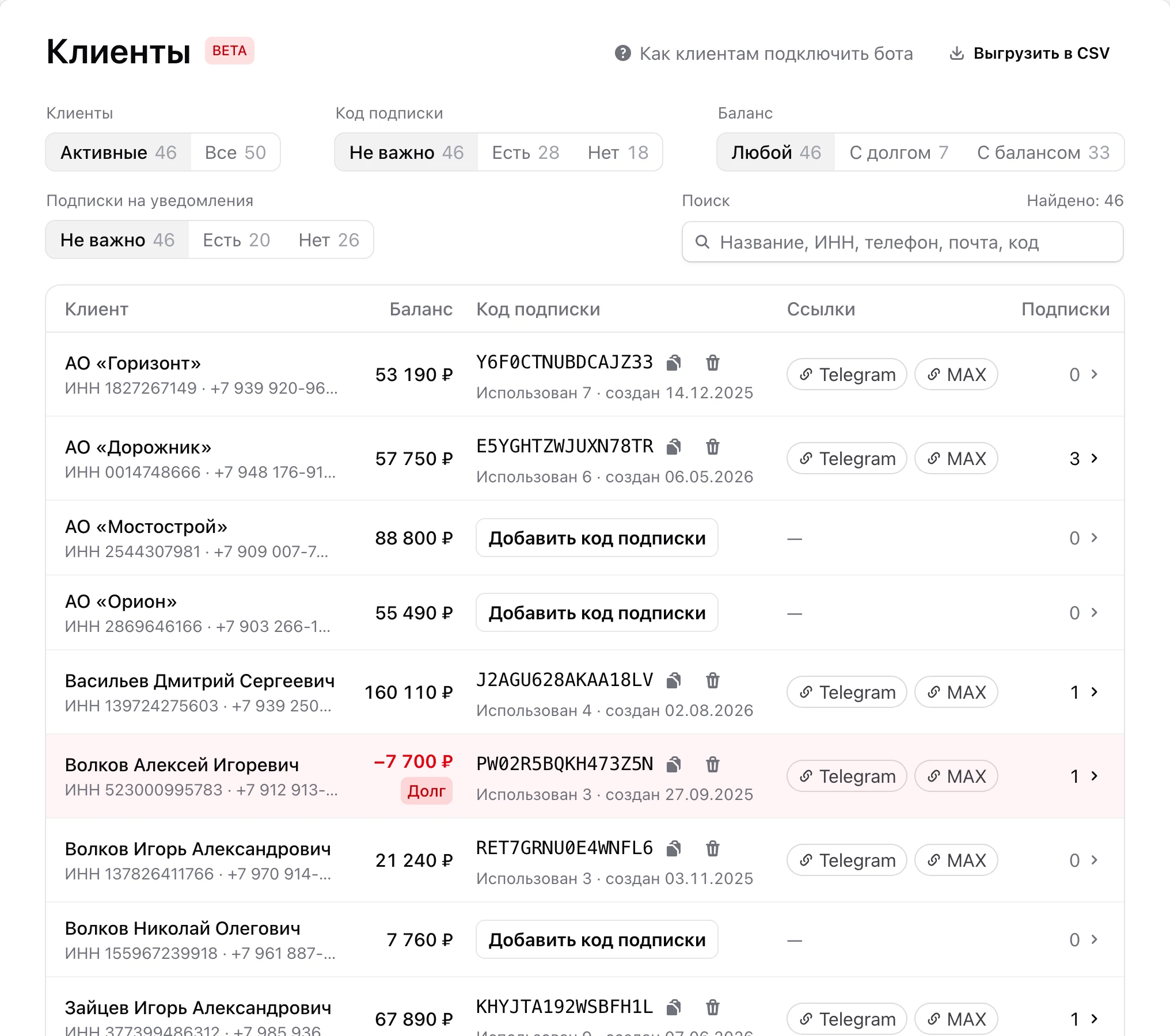
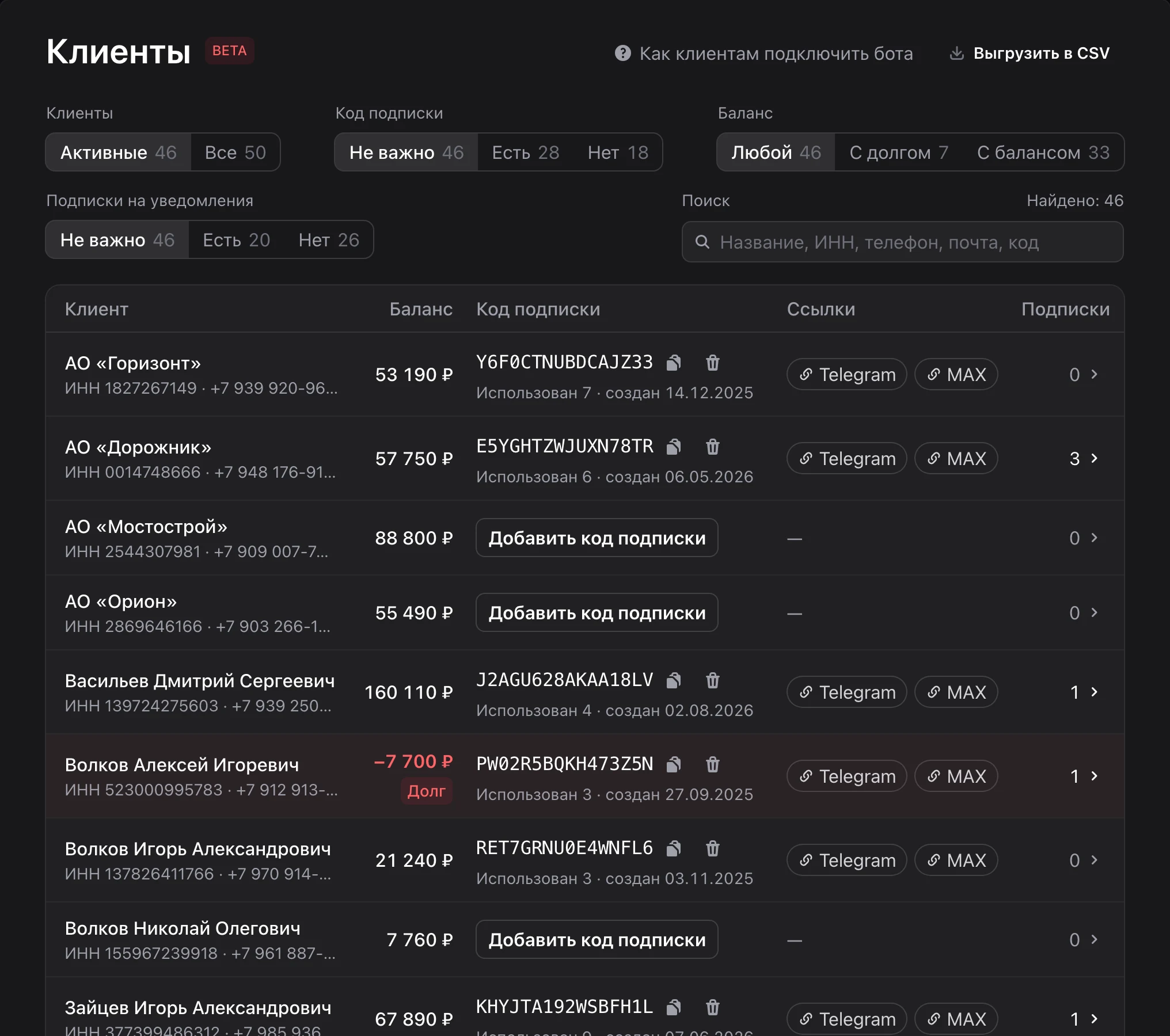
Что в списке
Одна строка — один клиент:
| Столбец | Что значит |
|---|---|
| Клиент | Название из Servio, а под ним — код клиента (ID, он же ищется в поиске), ИНН, телефон и почта. Неактивный клиент (отключён или в архиве) отмечен пометкой |
| Баланс | Сумма на активных договорах клиента. Отрицательный баланс — долг: он выделен красным, рядом пометка «Долг» |
| Код подписки | Личный код клиента, сколько раз по нему подключались и когда он создан. Ниже — готовые ссылки на ботов в Telegram и MAX |
| Подписки | Сколько уведомлений клиент получает сейчас. Нажмите на число, чтобы раскрыть список |
Рядом с кодом и ссылками есть кнопки копирования.
Баланс и карты
Баланс клиента — сумма остатков по его действующим договорам, данные берутся из Servio и обновляются примерно раз в две минуты. Если баланс отрицательный, клиент должен вам деньги: строка подсвечивается красным, а сумма помечена как «Долг». Нулевой и положительный баланс не выделяется. У клиента без договоров вместо суммы — прочерк.
Нажмите на строку клиента, чтобы увидеть договоры и карты: у каждого договора — номер, дата, баланс и число карт (в том числе заблокированных), а под ним — его топливные карты с держателем, состоянием и датой последней операции. Деньги лежат на договоре, поэтому у карты остаток показывается только если он не нулевой (отрицательный остаток — овердрафт карты, он выделен красным).
Под картой — её лимиты по топливу: например, «АИ-95 · месяц 280 из 300 л» с полоской расхода. Полоска и цифры зелёные, пока лимит в норме; лимит, выбранный на 80 % и больше, выделен жёлтым, выбранный полностью — красным с пометкой «выбран»: по карте нельзя заправиться этим топливом до следующих суток или месяца. Расход считается за текущие сутки и месяц.
Если Servio не отвечает, список всё равно откроется, но без балансов; фильтр «С долгом» в этот момент покажет ошибку, а не список всех клиентов.
Код подписки
- У клиента без кода вместо кода — кнопка «Добавить код подписки». Код создаётся сразу, ссылки появятся в той же строке.
- У клиента с кодом рядом с кодом — значок корзины. Перед удалением кабинет попросит подтвердить действие. Ссылка с удалённым кодом перестаёт работать, но уже оформленные подписки клиента остаются — их можно удалить отдельно.
Как клиент подключает бота по ссылке с кодом, рассказано в инструкции «Бот для клиентов АЗС»: на неё ведёт ссылка «Как клиентам подключить бота» над списком, её удобно отправлять клиентам вместе с их ссылкой.
Ссылка на бота появляется, если для вашего аккаунта подключён бот и указано его имя. Если ссылок под кодом нет — обратитесь в поддержку.
Подписки клиента
Нажмите на строку клиента (или на число в столбце «Подписки»), чтобы увидеть в разделе «Подписки на уведомления», какие уведомления получает клиент: тип (например, «Баланс за сутки»), мессенджер, когда подписка создана и когда клиент последний раз что-то делал в боте. Подписка клиента, который заблокировал бота, отмечена пометкой «заблокировал бота».
Подписку можно удалить значком корзины — после подтверждения клиент перестанет получать это уведомление. Чат с ботом не меняется: клиент сможет подписаться заново.
Фильтры и поиск
- Клиенты — по умолчанию «Активные»; «Все клиенты» добавляет отключённых и находящихся в архиве.
- Код подписки — «Не важно», только с кодом или только без кода: удобно найти, кому код ещё не выдан.
- Баланс — «Любой», «С долгом» (только клиенты с отрицательным балансом по договорам) или «С балансом» (клиенты с договорами без долга — баланс ноль или больше; клиенты без договоров сюда не попадают).
- Подписки на уведомления — «Не важно», только с подписками или только без них.
- Поиск — по названию, ИНН, телефону, почте или коду подписки.
Клиентов много, поэтому список разбит на страницы по 25 клиентов: внизу — номера страниц (рядом с текущей по три в каждую сторону, а также первые и последние три) и кнопки «назад» и «вперёд»; слева от них видно, какие клиенты по счёту показаны. Кнопка «Показать ещё» над навигацией дописывает следующую страницу к уже открытым. Сверху указано, сколько клиентов найдено по выбранным фильтрам. На каждом варианте фильтра указано число клиентов: столько их будет в списке, если выбрать этот вариант при остальных фильтрах и поиске. Выбор фильтров запоминается — при следующем входе раздел откроется так же.
Выгрузка в CSV
Кнопка «Выгрузить в CSV» (на телефоне её нет) сохраняет файл со всеми клиентами по выбранным фильтрам, а не только с теми, что уже показаны на странице. Столбцы: ID клиента, название, ИНН, телефон, email, активен, баланс и долг в рублях (долг — сумма без минуса, только у должников), код подписки, ссылка Telegram, ссылка MAX, число подписок, сколько раз использован код, дата создания кода. У клиента без кода код и ссылки пустые. Файл открывается в Excel сразу по столбцам. Чтобы выгрузить только клиентов с кодом, включите фильтр «С кодом», а только должников — «С долгом».
Кому доступен раздел
Раздел открывается администратору и тем, кому администратор выдал право «Клиенты» в карточке пользователя («Пользователи» → «Доступ»). Раздел входит не во все тарифы.
Код — это ключ к подписке: тот, у кого есть ссылка, получает уведомления от имени клиента. Не передавайте выгруженный файл посторонним.