Вход и первые шаги
Как войти
Откройте app.energy-tracker.ru , введите логин и пароль и нажмите «Войти». Логин и пароль выдаёт администратор вашей сети АЗС. Если вы подключаетесь первым — их пришлём мы после подключения.
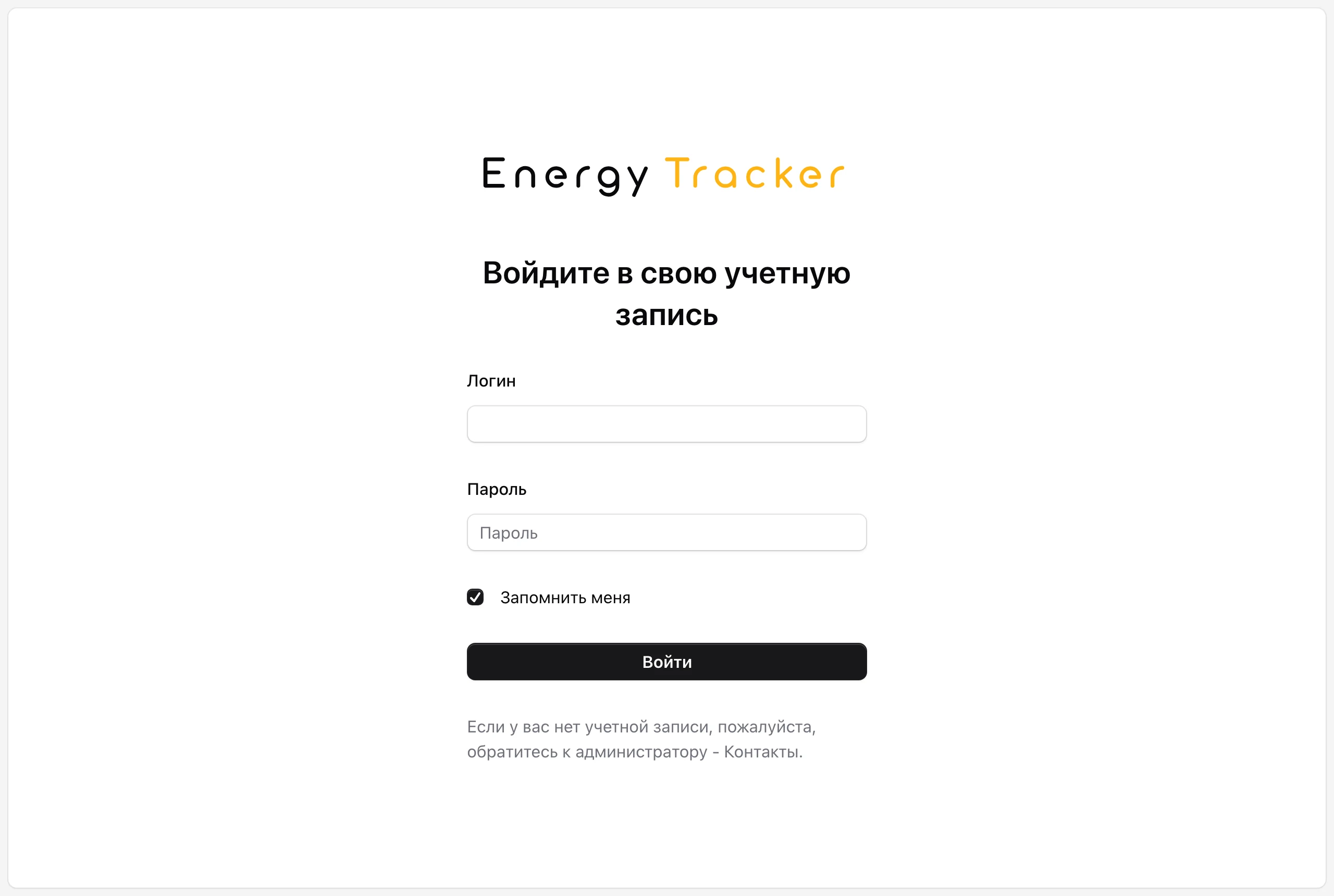
Галочка «Запомнить меня» избавит от повторного ввода пароля: на этом устройстве кабинет будет открываться сразу. На чужом или общем компьютере галочку лучше снять.
Забыли пароль? Обратитесь к администратору вашей сети — он задаст новый пароль в разделе «Пользователи». Если администратор — вы, напишите в поддержку.
Меню кабинета
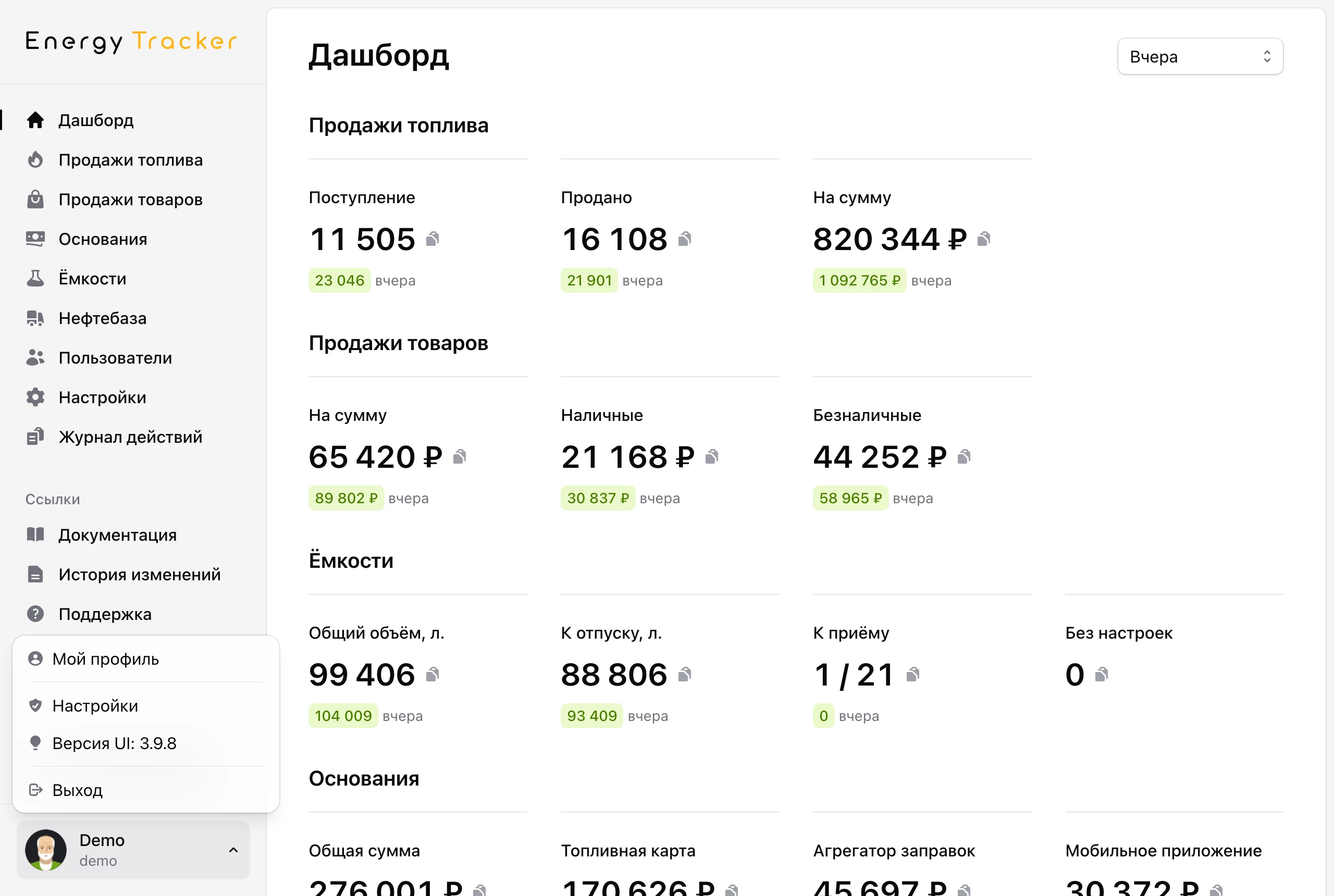
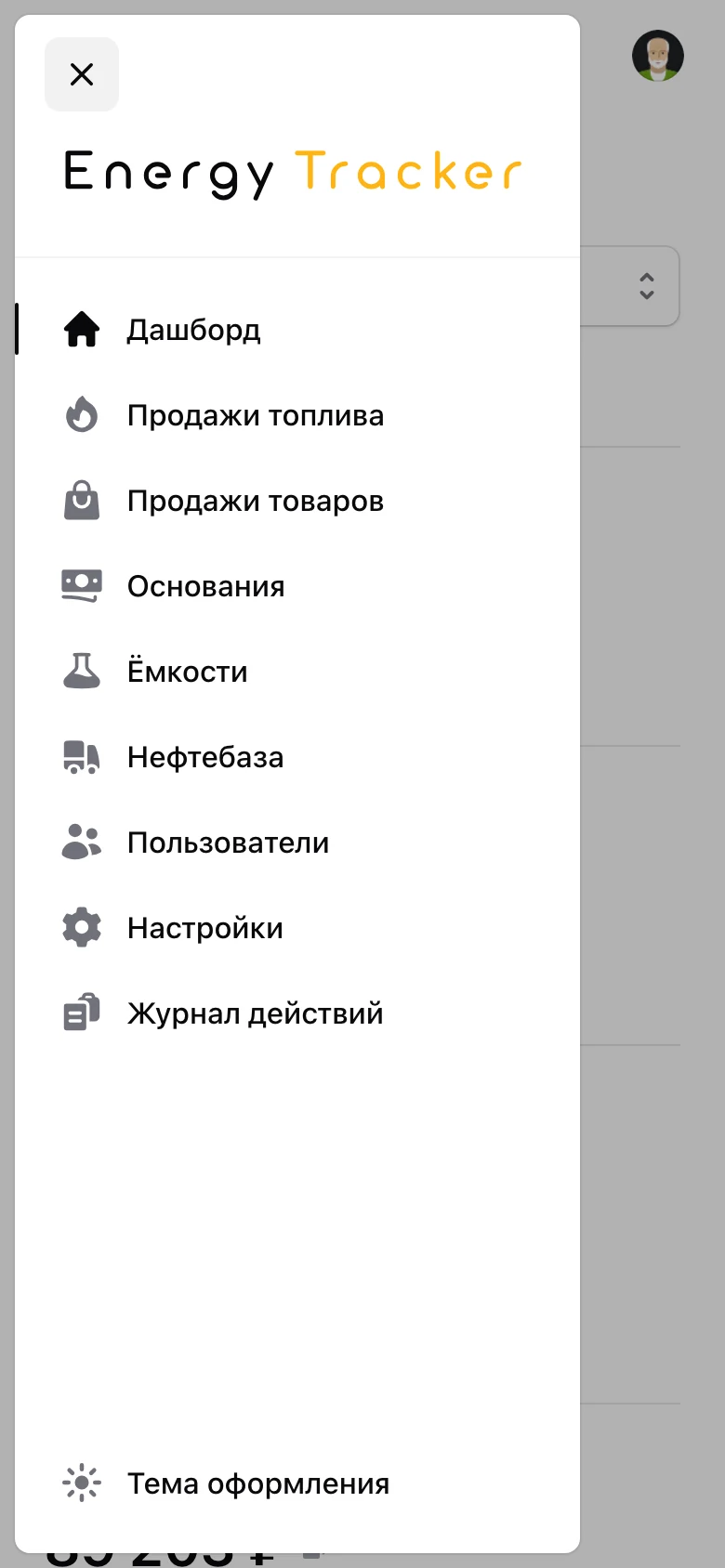
Слева находится меню с разделами. В нём показаны только те разделы, к которым у вас есть доступ.
| Раздел | Для чего он |
|---|---|
| Дашборд | Главные цифры по всей сети на одном экране |
| Продажи топлива | Литры, выручка и цены по каждой АЗС |
| Продажи товаров | Выручка магазинов при АЗС |
| Основания | Отпуск топлива по способам оплаты и договорам |
| Ёмкости | Остатки топлива и запас в днях |
| Нефтебаза | Заявки на завоз топлива |
| Пользователи | Сотрудники и их права — только для администратора |
| Настройки | Названия АЗС, пороги уведомлений и другое — только для администратора |
| Журнал действий | Кто и что менял в кабинете — только для администратора |
Ниже, в блоке «Ссылки», — эта документация, история изменений сервиса и контакты поддержки.
Светлая и тёмная тема
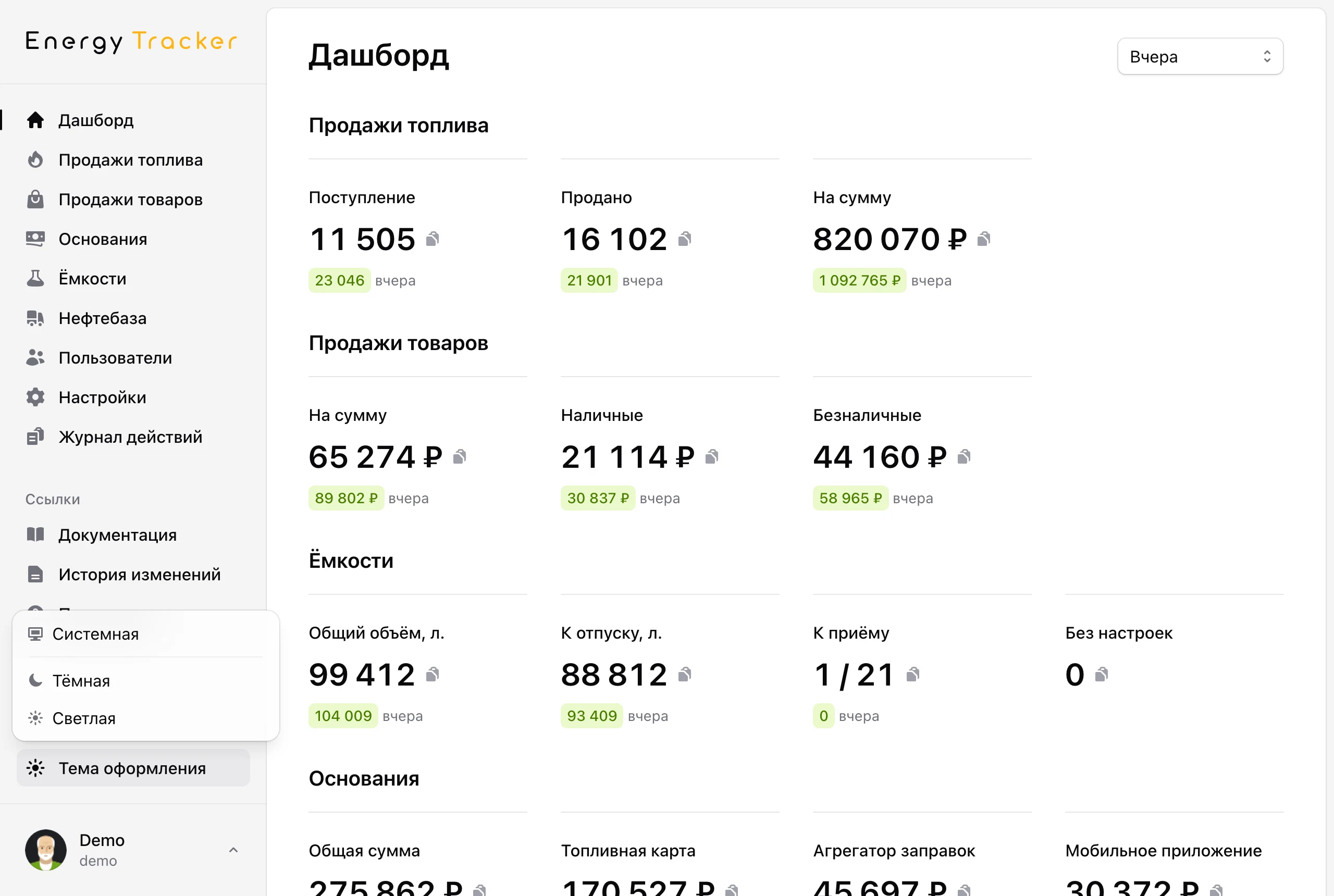
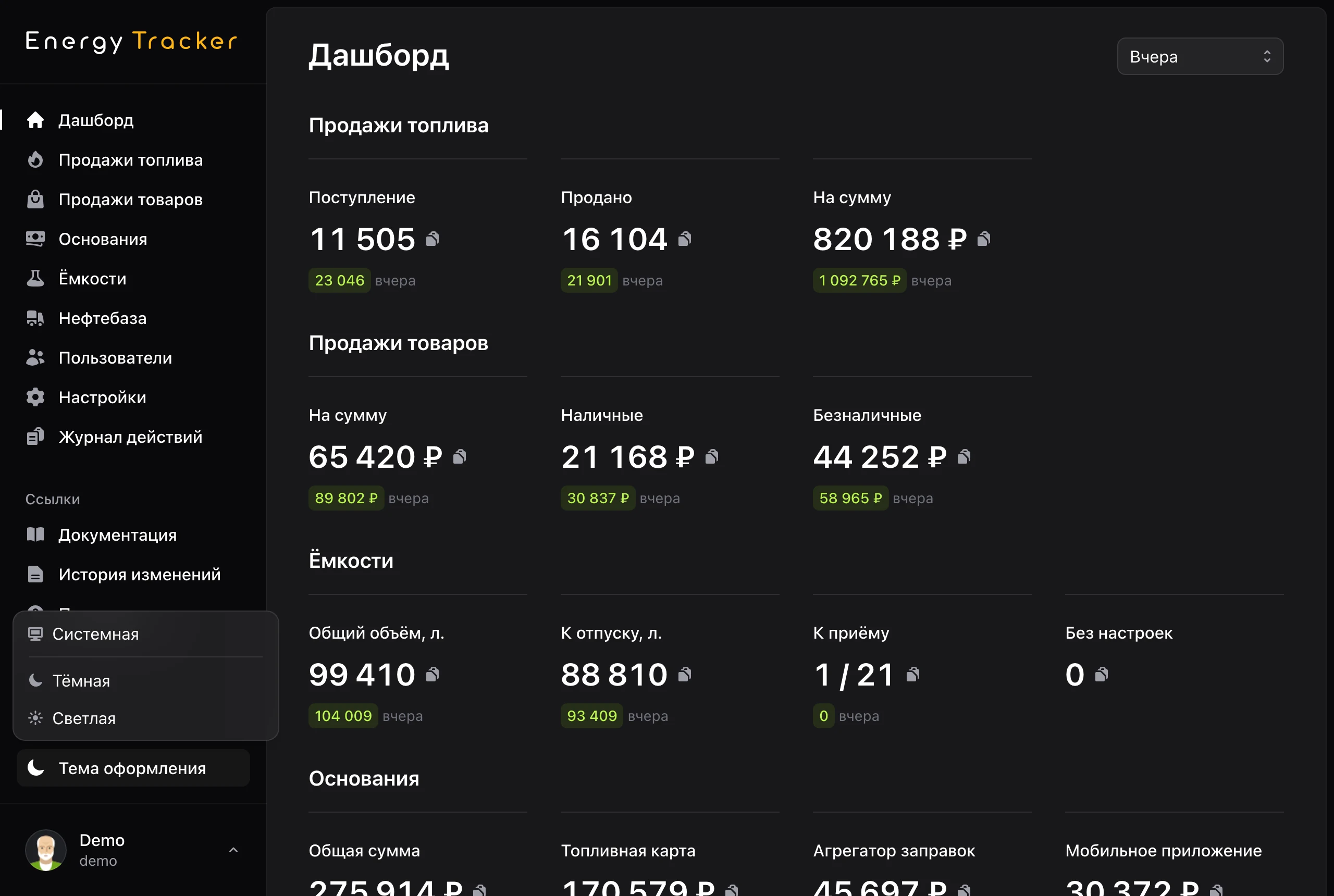
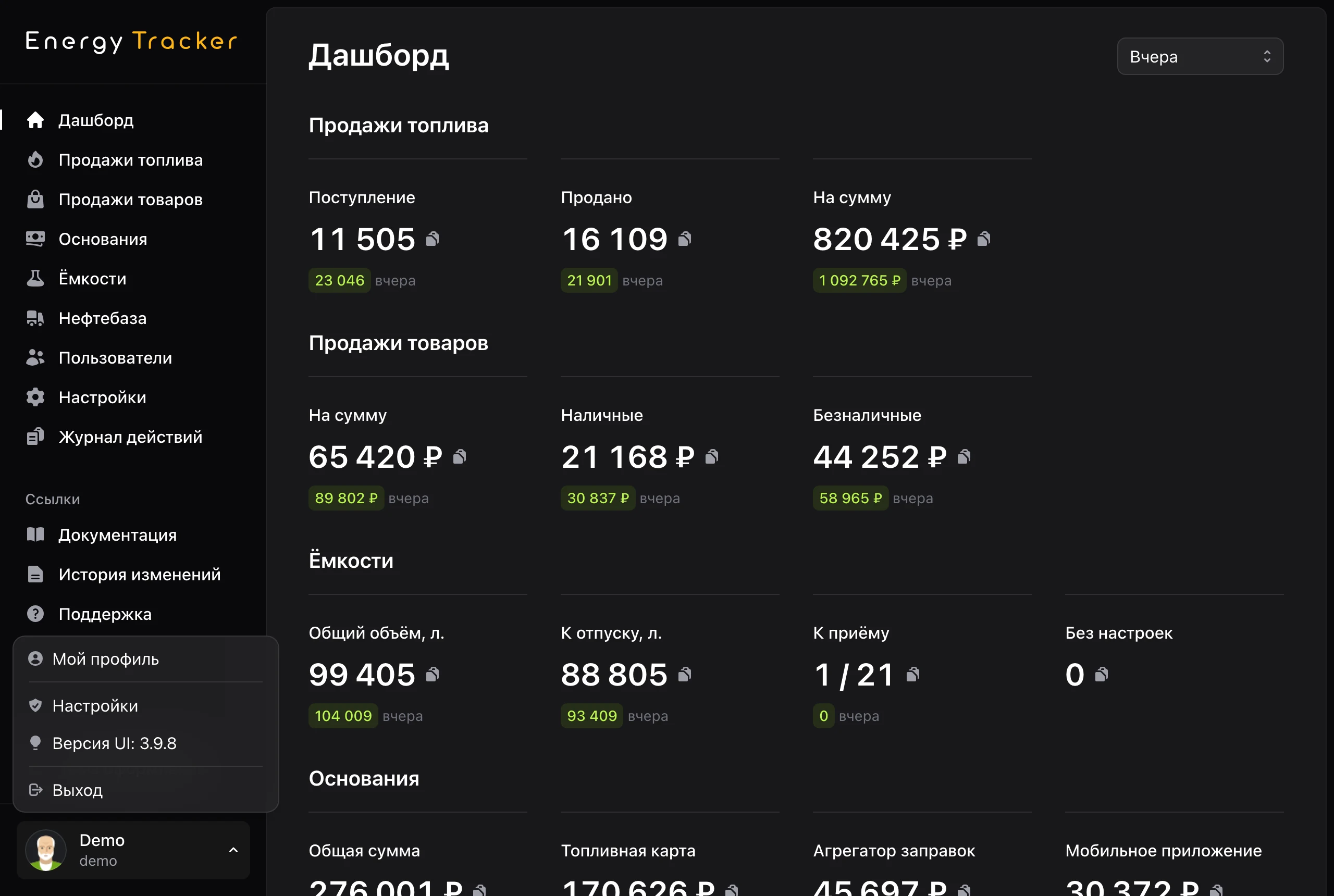
Нажмите «Тема оформления» внизу меню и выберите вариант:
- Light — светлая тема;
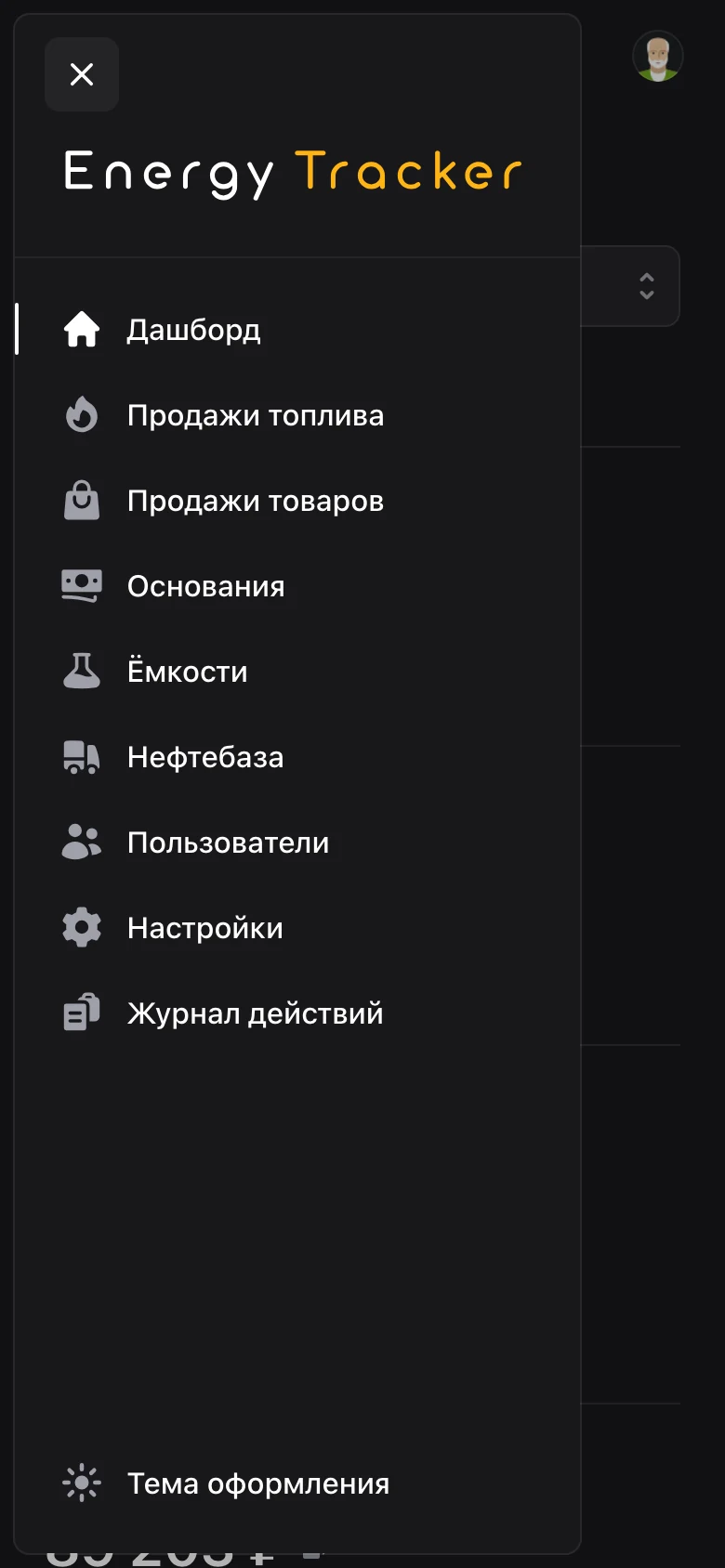
- Dark — тёмная тема, удобна вечером и в операторской;
- System — как настроено на вашем устройстве.
Меню пользователя
В самом низу меню — ваше имя. Нажмите на него, чтобы открыть:
- Мой профиль — имя, логин и пароль (подробнее);
- Настройки — настройки аккаунта (для администратора);
- Версия — номер текущей версии кабинета;
- Выход — выйти из кабинета на этом устройстве.
Кабинет на телефоне
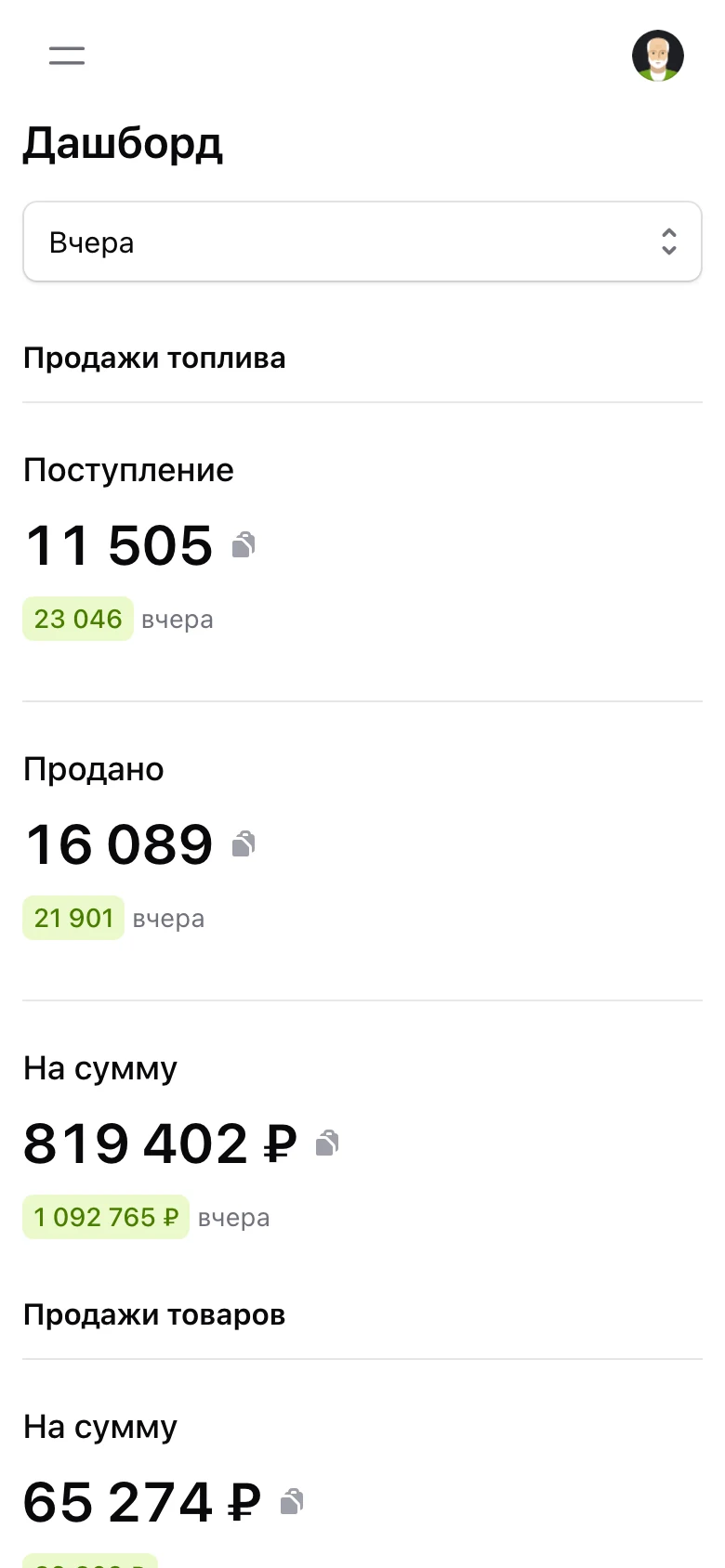
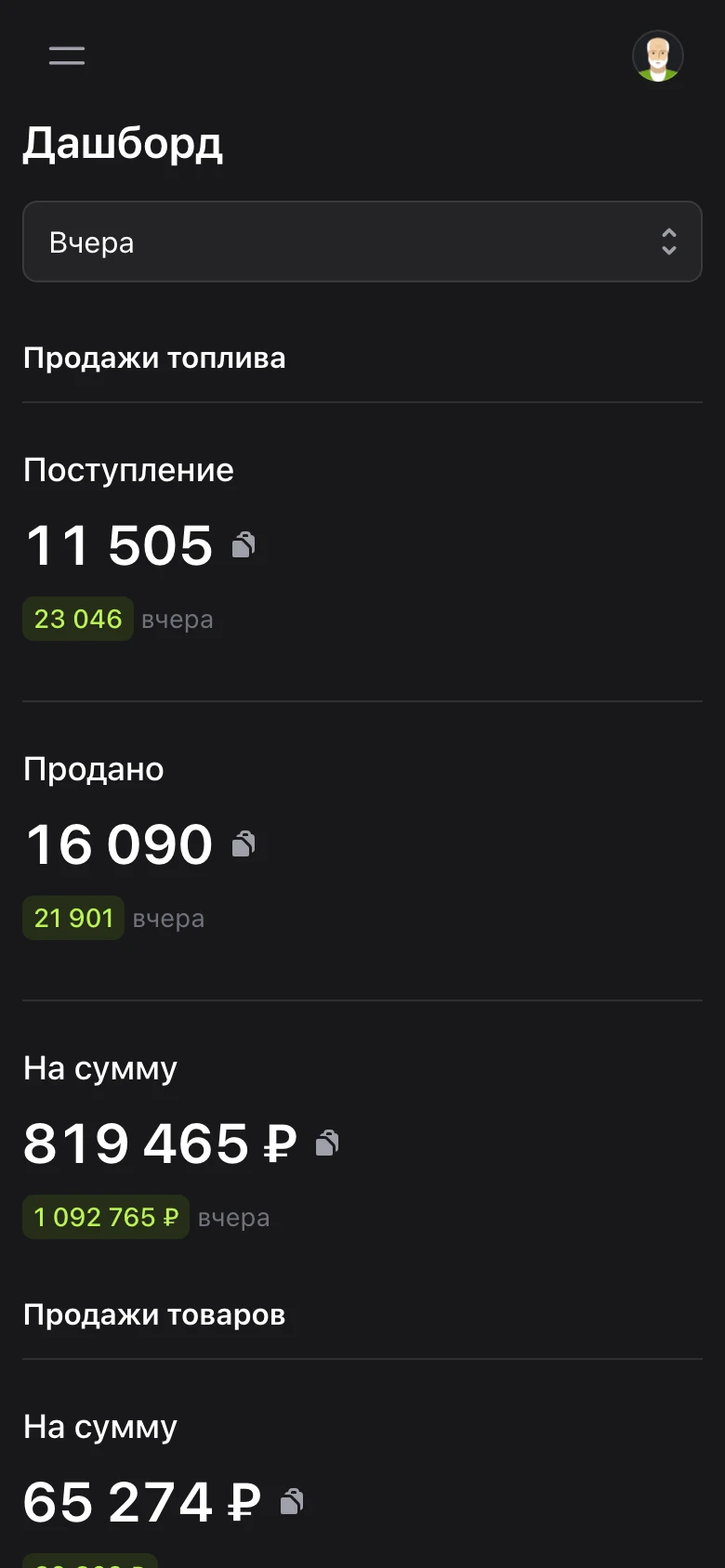
На телефоне кабинет выглядит по‑другому: таблицы превращаются в удобные карточки, а меню прячется за кнопку в левом верхнем углу. Все возможности остаются теми же. Кабинет можно поставить на телефон значком, как приложение, — как это сделать.
Полезные мелочи
- Подсказки в таблицах. Заголовки столбцов подчёркнуты пунктиром. Наведите на заголовок курсор (на телефоне — нажмите), и появится пояснение, что это за цифра и как она считается.
- Данные обновляются сами. Страницу не нужно перезагружать: новые цифры приходят автоматически, а изменившиеся значения на мгновение подсвечиваются.
- Кабинет запоминает ваш выбор. Выбранные фильтры, сортировка и вид таблиц сохранятся к следующему входу.